

zappy_10a4
Super Moderator
Nguồn : dohoavn.net
:union-62:
Have fun!!!! :union-62: Các bạn tải hình mẫu về thực hành trong link dưới đây.
http://i41.photobucket.com/albums/e2...615_01_Zgm.jpg
Mở nó ra trong Photoshop,công việc đầu tiên là làm mịn ảnh, các bạn có thể sử dụng các plugin như NeatImage , Topaz để làm công việc này.
Neatimage
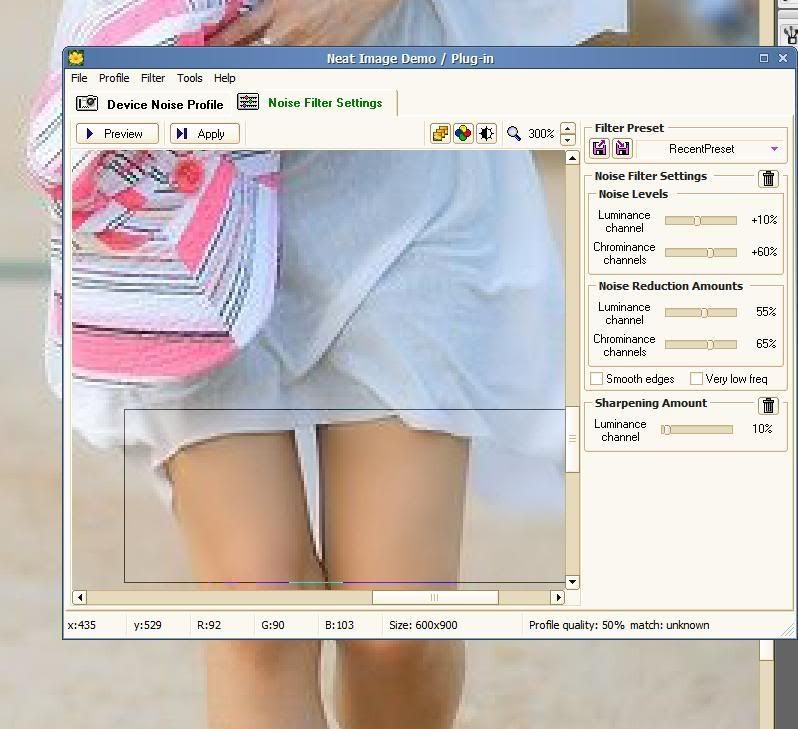
[nếu ai cần có thể liên hệ với em qua nick Y!M để có plug in này]
Topaz
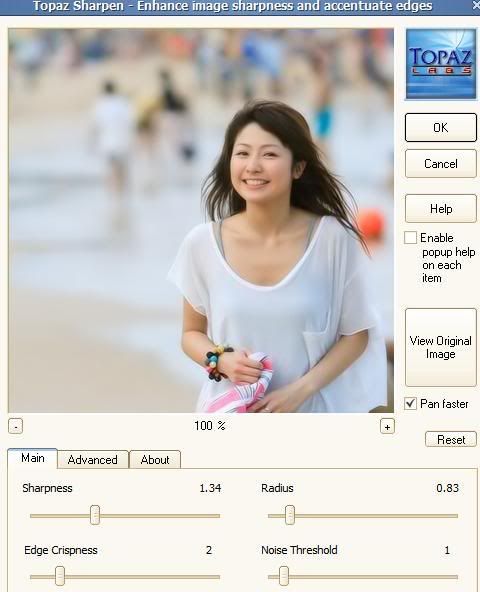
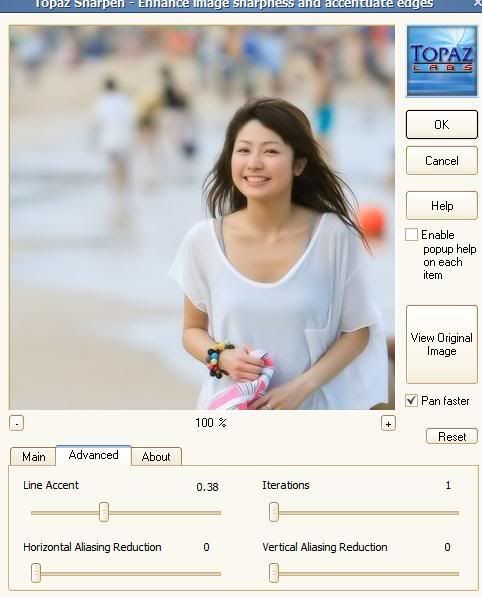
Sau khi công việc làm mịn đã xong chúng ta bắt đầu việc blend cho bức ảnh.
Trong bài này tui sử dụng màu lab để làm hồng\(tạo màu cam ) cho da và môi cô gái
Image/mode /Labcolor
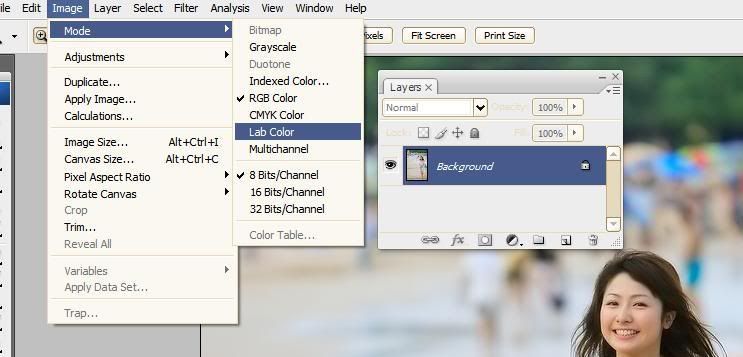
ấn tổ hợp phím Ctrl+Alt+Shilft+~ để tạo vùng lựa chọn các vùng sáng trên bức hình. Các bạn ấn 2 lần để vùng lựa chọn nhiều hơn
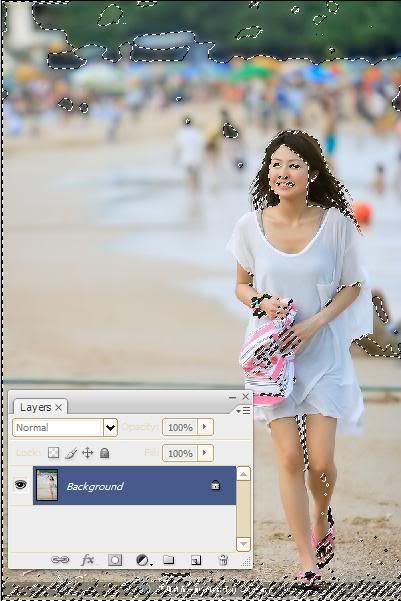
sau đó ấn Ctrl+J \(nhân vùng lựa chọn lên một layer mới) , sau đó các bạn vào Image/Apply Image
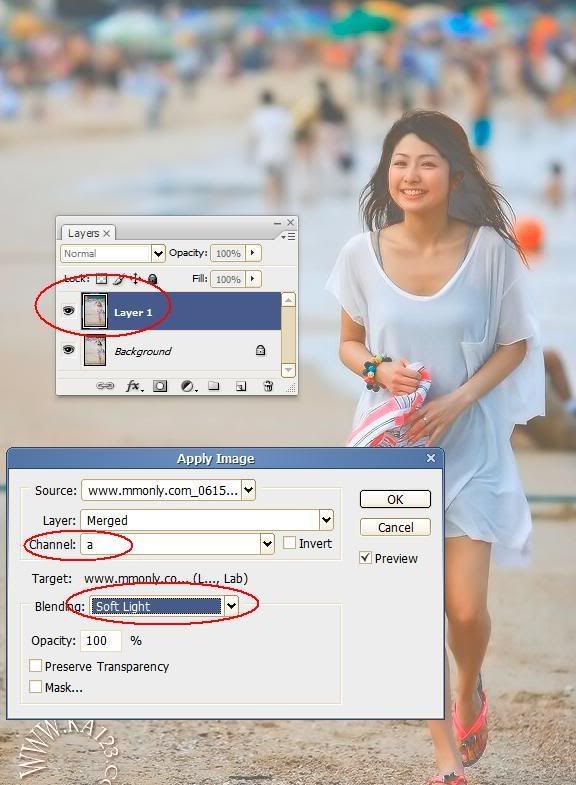
ấn ok. Và chuyển chế đô hòa trộn cho layer đang thực hiền là Color
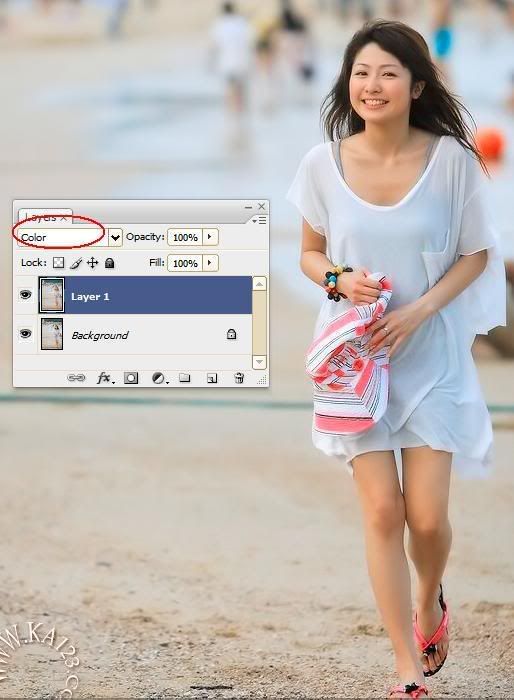
qua bảng Channel kick chọn kênh a, ấn Ctrl+A để tạo vùng lựa chọn là toàn bộ bức hình, sau đó ấn Ctrl+C để coppy toàn bộ kênh a
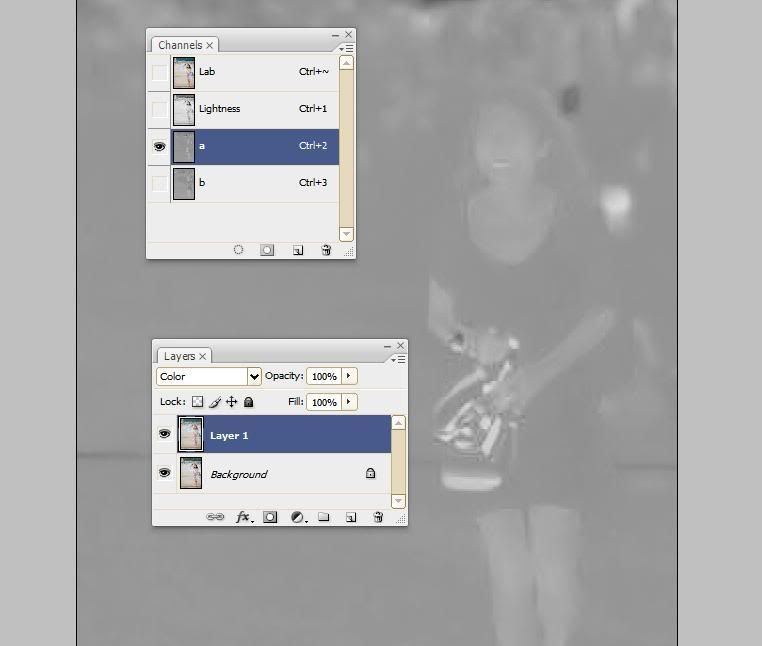
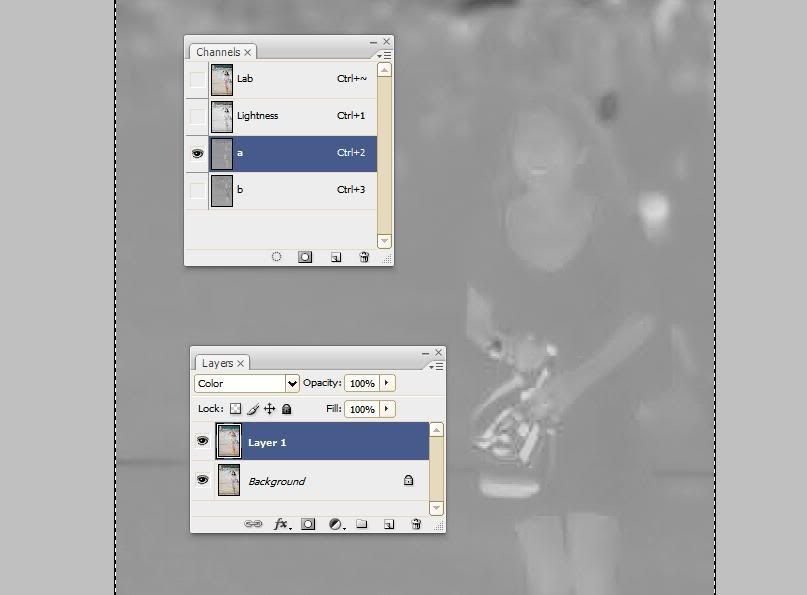
chuyển sang chọn kênh b và ấn Ctrl+V để pase toàn bộ kênh a vào kênh b
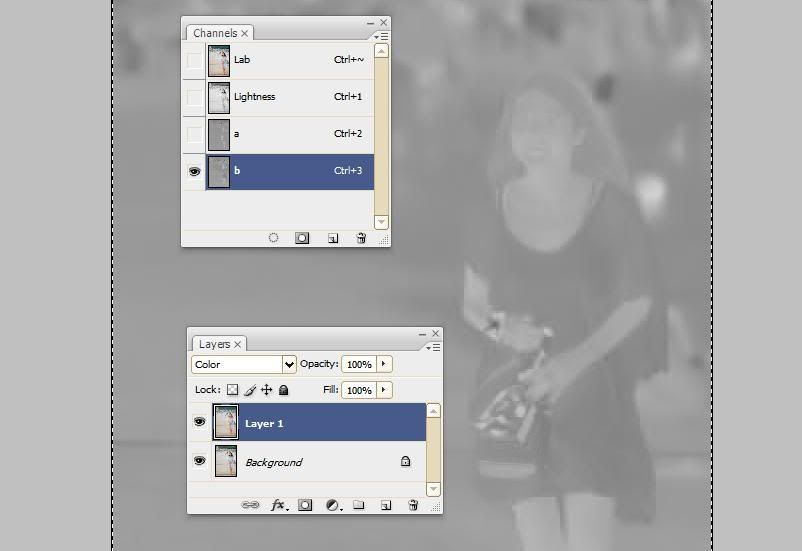
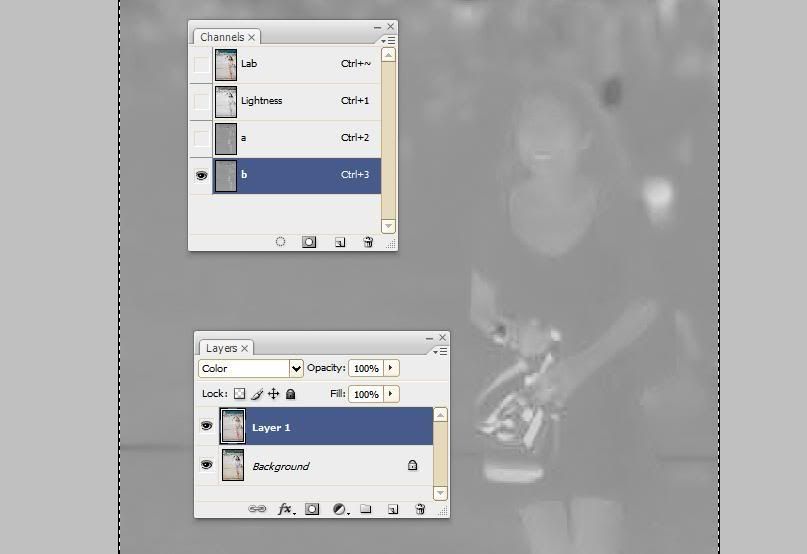
tiếp đến là tich chọn kênh Lab
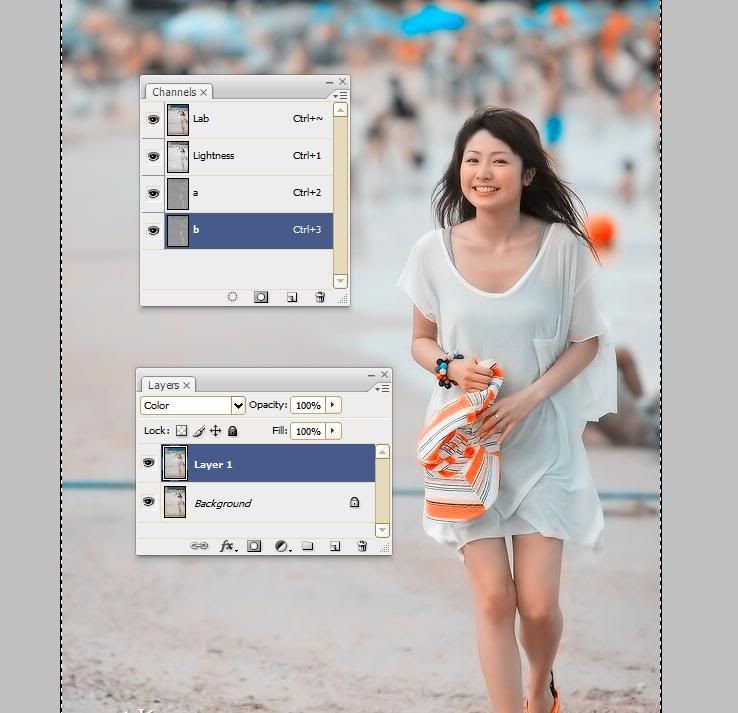
sau khi đã làm xong các bạn chuyển về chế độ RGB, vào Image/Mode/RGB\(nhớ là chọn don’t Platern khi có một cái bảng hiện ra)
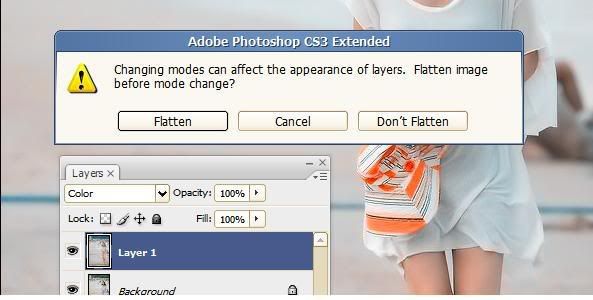
tạo một lớp Brightness/Contract
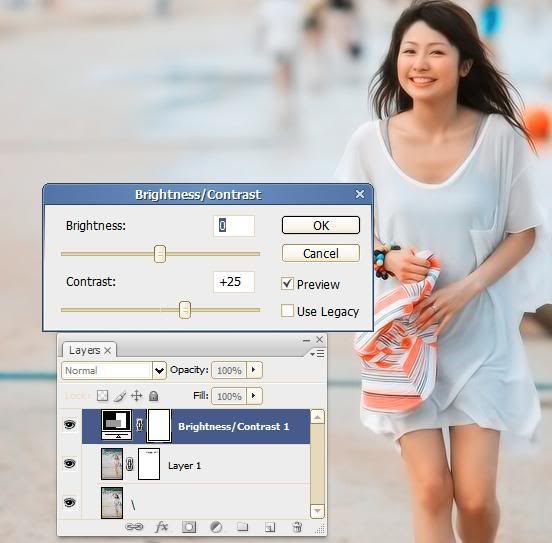
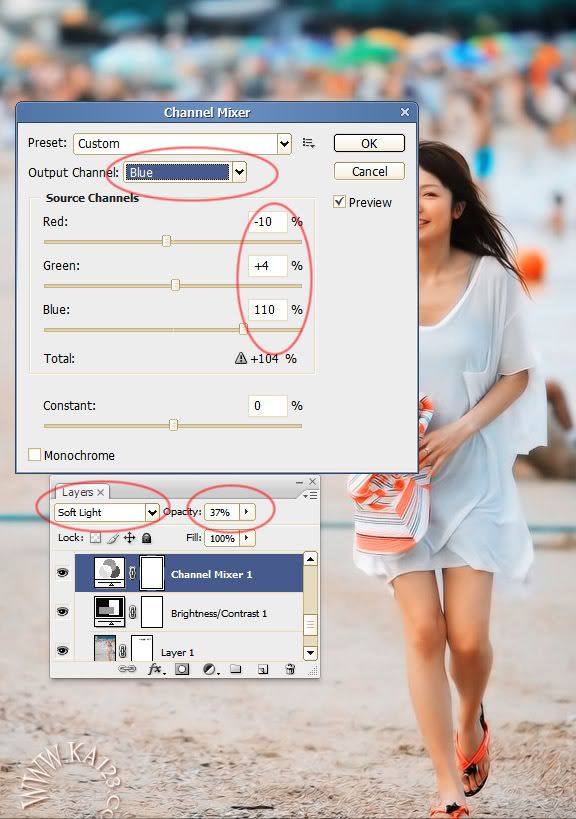
tạo một lớp ChaneMixer chỉnh như hình và sau khi chỉnh xong thì chuyển chế độ hòa trộn cho lớp đó là Soft Light và giảm Opacity xuống còn 37 % \(các thông số khác của các màu Red-Green giữ nguyên)
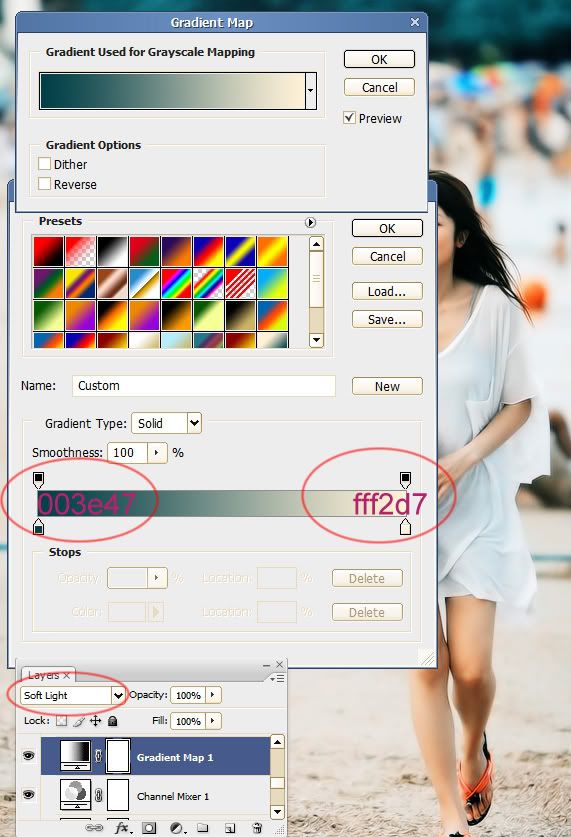
tạo một lớp Gradient Map , thiết lập các thông số màu sắc như hình, sau đó thì các bạn chuyển chế độ hòa trộn là Soft Light
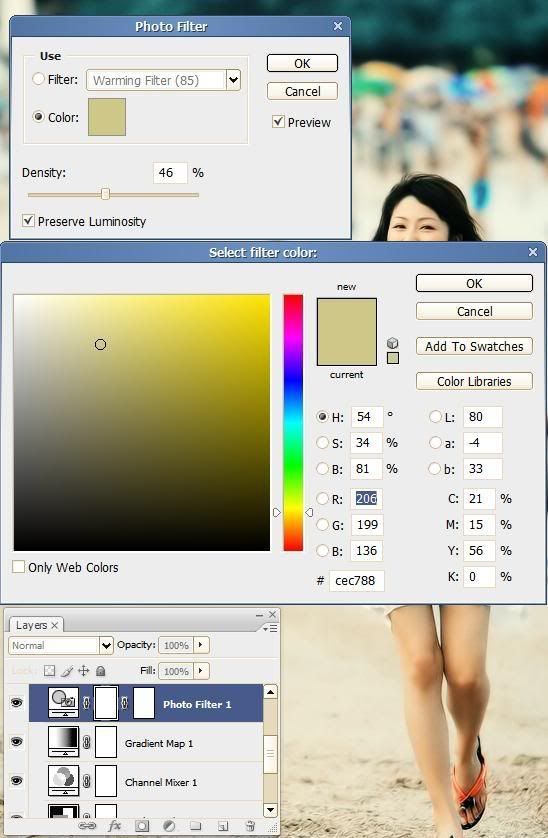
tạo một lớp PhotoFilter như hình
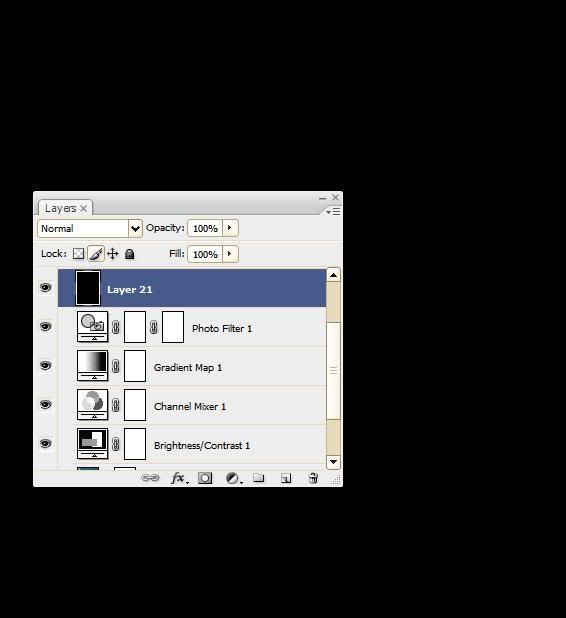
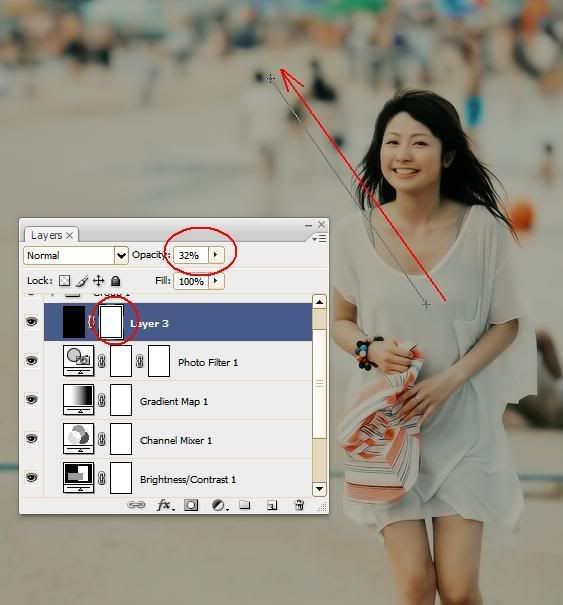
tạo một layer mới Ctrl+Shilft+N , và tô màu đen cho nó
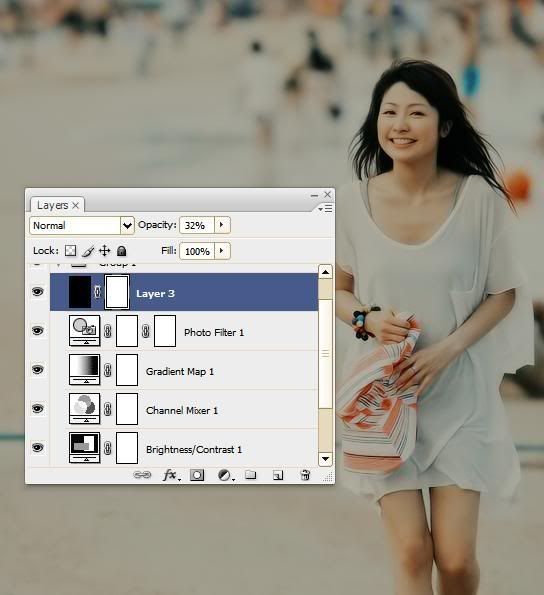
giảm opacyti xuống còn 32 và tạo layer mask cho nó
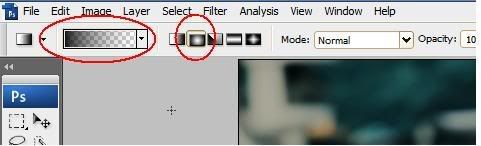
thiết lập công cụ Gradient như sau
kick vào layer mask và dùng kéo một đường từ phần ảnh cô gái ra ngoài, các bạn kéo thêm vài đường nữa cho tới khi cảm thấy phần ảnh cô gái sáng và nổi hơn so với các vùng xung quanh thì dừng lại
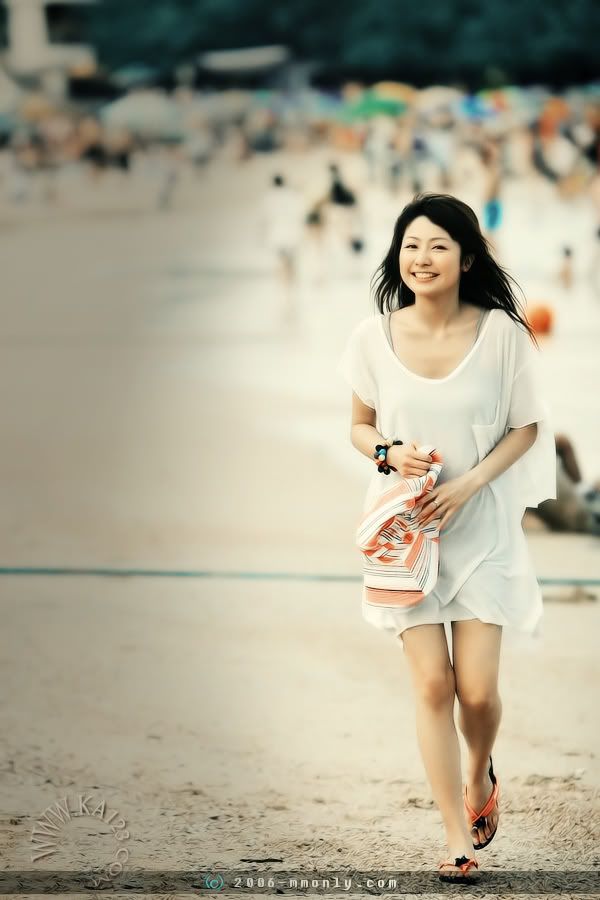
ok|!! Thế là xong phần blend
[/quote]
:union-62:
Have fun!!!! :union-62: Các bạn tải hình mẫu về thực hành trong link dưới đây.
http://i41.photobucket.com/albums/e2...615_01_Zgm.jpg
Mở nó ra trong Photoshop,công việc đầu tiên là làm mịn ảnh, các bạn có thể sử dụng các plugin như NeatImage , Topaz để làm công việc này.
Neatimage
[nếu ai cần có thể liên hệ với em qua nick Y!M để có plug in này]
Topaz
Sau khi công việc làm mịn đã xong chúng ta bắt đầu việc blend cho bức ảnh.
Trong bài này tui sử dụng màu lab để làm hồng\(tạo màu cam ) cho da và môi cô gái
Image/mode /Labcolor
ấn tổ hợp phím Ctrl+Alt+Shilft+~ để tạo vùng lựa chọn các vùng sáng trên bức hình. Các bạn ấn 2 lần để vùng lựa chọn nhiều hơn
sau đó ấn Ctrl+J \(nhân vùng lựa chọn lên một layer mới) , sau đó các bạn vào Image/Apply Image
ấn ok. Và chuyển chế đô hòa trộn cho layer đang thực hiền là Color
qua bảng Channel kick chọn kênh a, ấn Ctrl+A để tạo vùng lựa chọn là toàn bộ bức hình, sau đó ấn Ctrl+C để coppy toàn bộ kênh a
chuyển sang chọn kênh b và ấn Ctrl+V để pase toàn bộ kênh a vào kênh b
tiếp đến là tich chọn kênh Lab
sau khi đã làm xong các bạn chuyển về chế độ RGB, vào Image/Mode/RGB\(nhớ là chọn don’t Platern khi có một cái bảng hiện ra)
tạo một lớp Brightness/Contract
tạo một lớp ChaneMixer chỉnh như hình và sau khi chỉnh xong thì chuyển chế độ hòa trộn cho lớp đó là Soft Light và giảm Opacity xuống còn 37 % \(các thông số khác của các màu Red-Green giữ nguyên)
tạo một lớp Gradient Map , thiết lập các thông số màu sắc như hình, sau đó thì các bạn chuyển chế độ hòa trộn là Soft Light
tạo một lớp PhotoFilter như hình
tạo một layer mới Ctrl+Shilft+N , và tô màu đen cho nó
giảm opacyti xuống còn 32 và tạo layer mask cho nó
thiết lập công cụ Gradient như sau
kick vào layer mask và dùng kéo một đường từ phần ảnh cô gái ra ngoài, các bạn kéo thêm vài đường nữa cho tới khi cảm thấy phần ảnh cô gái sáng và nổi hơn so với các vùng xung quanh thì dừng lại
ok|!! Thế là xong phần blend
[/quote]


![[Pu]](/forum/data/avatars/m/3/3624.jpg?1749786685)
![[FireBoy]](/forum/data/avatars/m/6/6211.jpg?1347822368)
 . Nói chung là thx U về cái TUT